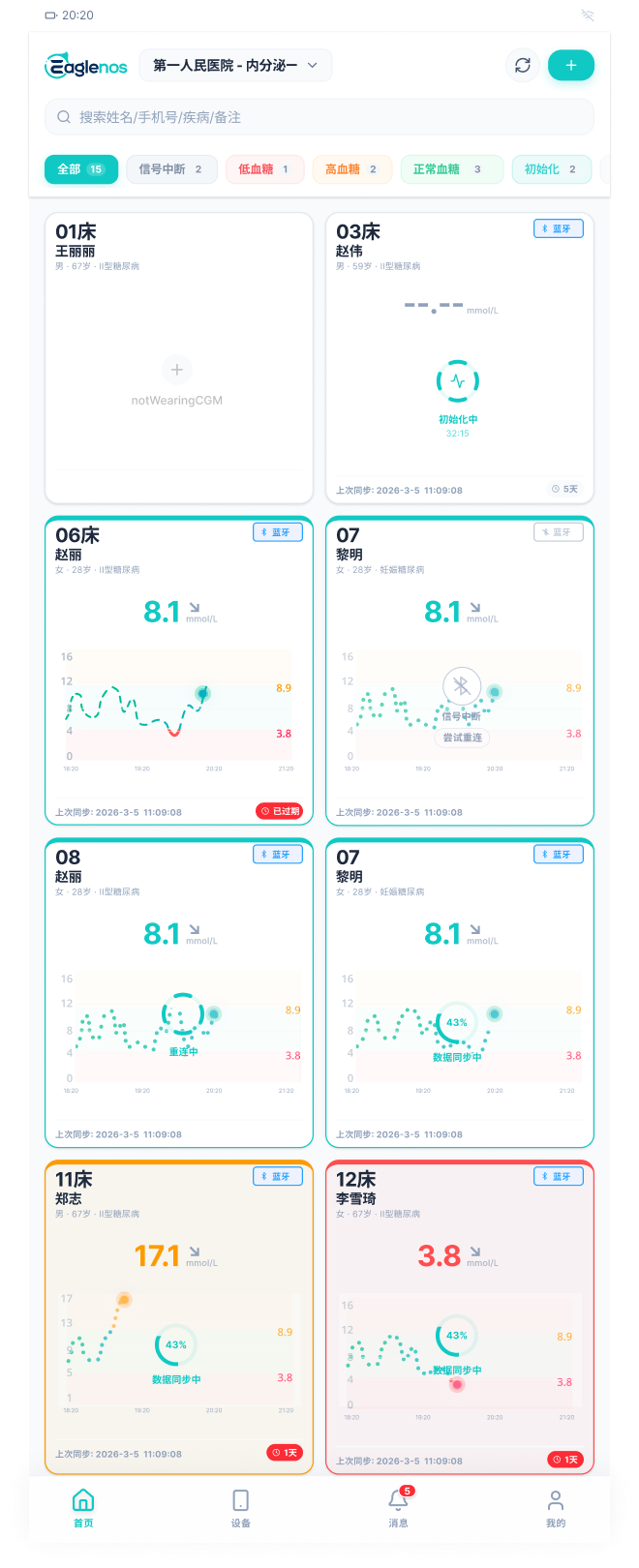
首页通过直观的 “多床位看板” 形式,将复杂的连续血糖监测(CGM)数据简化为可视化卡片,帮助医护人员在数秒内掌握全病区患者的血糖动态,提升临床工作效率,保障患者生命安全。
第一部分:首页顶部核心控制区(检索与筛选)
首页顶部(如附件)提供了强大的全局控制功能,方便医护人员在跨病区、多患者的情况下快速定位:
-
医院/科室切换:
- 界面呈现: 顶部左上角显示当前登录的院区与科室(例如:“第一人民医院-内分泌一”)。
- 操作说明: 点击科室名称右侧的下拉箭头,可在权限允许的范围内切换至其他病区或科室,实现多病区联合管理。
-
添加住院患者:
- 界面呈现: 顶部左上角的+。
- 操作说明: 点击+,搜索并选择要住院的患者。
-
全局搜索栏:
- 界面呈现: 带有放大镜图标的输入框,提示“按姓名/床号/状态查询”。
- 操作说明: 支持模糊搜索,输入患者姓名拼音、特定床位号(如“06”)。
-
血糖状态快捷过滤器(标签页):
- 界面呈现: 搜索栏下方并排显示一组成组的彩条过滤器,包括 [全部]、[高血糖]、[低血糖]、[信号中断]、[初始化]、[监测中] 等。每个标签右侧配有当前状态下的患者总人数(如“全部 18”)。
- 临床应用:
- 查房前准备: 一键点击 [低血糖] 或 [高血糖],APP会立即筛选出当前正处于异常状态的患者卡片,便于护士优先进行临床干预或遵医嘱处置。
- 快捷提醒连接状态: 点击 [信号中断],可快速找出因蓝牙断开,需要协助重连的患者。
第二部分:病区床位卡片(核心监控工作台)
首页主体由双列并排的患者床位卡片组成(参考 附件图片)。卡片采用“颜色协同预警”机制,医护人员无需点进详情页,即可通过卡片的边框、背景及数值颜色判断患者的安全等级:
1. 标准卡片内部信息拆解
以常规监控状态下的卡片为例,一张完整的卡片包含以下核心临床信息:
- 基本信息(左上角): 清晰标明 床号(如“06床”)和 患者姓名(如“赵晴”)。
- 设备状态标签(右上角): 标有蓝色 [蓝牙]、[APP] 等标签,显示当前患者是通过什么方式连接传感器的。
- 即时血糖值(中央显眼位置): 大字号显示当前最新的血糖数值(如 “8.1 mmol/L”),数值右侧配有趋势箭头,提示患者血糖在未来短时间内的走向(持平、快速上升或快速下降)。
- 24小时CGM波动曲线图: 卡片中下部嵌入了一张简易的血糖动态曲线图。
- 目标范围带: 曲线图背景带有淡色调的“目标血糖范围带”(上下限清晰标出,如3.9~10.1)。
- 实时轨迹: 绿线代表血糖处于正常目标范围内;当曲线突破上线或跌破下线时,对应的时间点会呈现黄色或红色的警示圆点。
- 底部时间戳: 卡片最下方用小字注明该动态数据的“最后一次更新时间”(如“2026-X-X 11:24:04”),方便医护或者数据更新情况。
2. 状态分级与色彩管理
在视觉上卡片根据血糖风险等级呈现不同的颜色色,方便医护一眼接口或者患者的血糖状态:
- 绿色背景/蓝绿边框(正常监测): 如06床、07床。血糖在安全范围内稳定波动,即时数值和趋势正常,提示医护人员该患者当前安全。
- 浅黄背景/黄色预警(轻中度高血糖): 如09床、10床、12床。即时血糖明显偏高(如 12.1 或 17.1 mmol/L)。
- 浅红背景/红色高危预警(低血糖及极低危): 如13床、14床、15床。血糖值跌至危险区间(如 3.8 mmol/L)或直接触发 “LO” 极低危机值。
- 空白卡片(空床位/未佩戴传感器): 如01床(显示“空”),代表该床位当前为空床,02床(显示“未绑定CGM”),代表患者入院后尚未配置连续血糖监测设备,点击中心的 “+” 号可直接进入绑定流程。